Cloud Native Buildpacks Tutorial - 8.3. ┗ Cloud Native BuildpacksでビルドしたOCIイメージをCloud Runへデプロイ
Cloud Native BuildpacksでビルドしたOCIイメージ(making/hello-cnb)をCloud Runにデプロイします。
目次
Google CloudのService Account作成
export PROJECT_ID=****
export SERVICE_ACCOUNT=cnb-user
export GCR_HOSTNAME=asia.gcr.io
gcloud auth login
gcloud iam service-accounts create ${SERVICE_ACCOUNT}
gcloud projects add-iam-policy-binding ${PROJECT_ID} --member "serviceAccount:${SERVICE_ACCOUNT}@${PROJECT_ID}.iam.gserviceaccount.com" --role "roles/storage.admin"
gcloud iam service-accounts keys create ${SERVICE_ACCOUNT}.json --iam-account ${SERVICE_ACCOUNT}@${PROJECT_ID}.iam.gserviceaccount.com
gcloud components install beta
イメージをGoogle Cloud Registryにrelocate
Cloud RunにデプロイするにはDocker ImageがGCR上にある必要があるため、Docker HubのイメージをGCRにrelocateする。
cat ${SERVICE_ACCOUNT}.json  | docker login -u _json_key --password-stdin https://${GCR_HOSTNAME}
docker pull making/hello-cnb
docker tag making/hello-cnb:latest ${GCR_HOSTNAME}/${PROJECT_ID}/hello-cnb:latest
docker push ${GCR_HOSTNAME}/${PROJECT_ID}/hello-cnb:latest
あるいは
pack buildの段階でGCRにpushした方が早いpack build ${GCR_HOSTNAME}/${PROJECT_ID}/hello-cnb \ --no-pull \ --builder gcr.io/paketo-buildpacks/builder:base \ --publish
アプリケーションのデプロイ
次のコマンドでアプリケーションをデプロイします。
gcloud run deploy hello-cnb \
  --image ${GCR_HOSTNAME}/${PROJECT_ID}/hello-cnb:latest \
  --region asia-northeast1 \
  --platform managed \
  --memory=768Mi \
  --allow-unauthenticated \
  --set-env-vars=INFO_MESSAGE="Hello World\!" \
  --set-env-vars=MANAGEMENT_HEALTH_DISKSPACE_ENABLED=false
Cloud RunではSpring Boot ActuatorのデフォルトヘルスチェックでDiskエラーになるため、
MANAGEMENT_HEALTH_DISKSPACE_ENABLEDをfalseにします。
次のようなログが出力されます。
Deploying container to Cloud Run service [hello-cnb] in project [****] region [asia-northeast1]
Deploying new service...
  Setting IAM Policy...done
  Creating Revision...done
  Routing traffic...done
Done.
Service [hello-cnb] revision [hello-cnb-00001-qip] has been deployed and is serving 100 percent of traffic at https://hello-cnb-cotqcte6bq-an.a.run.app
Google Cloud Consoleでログを確認します。
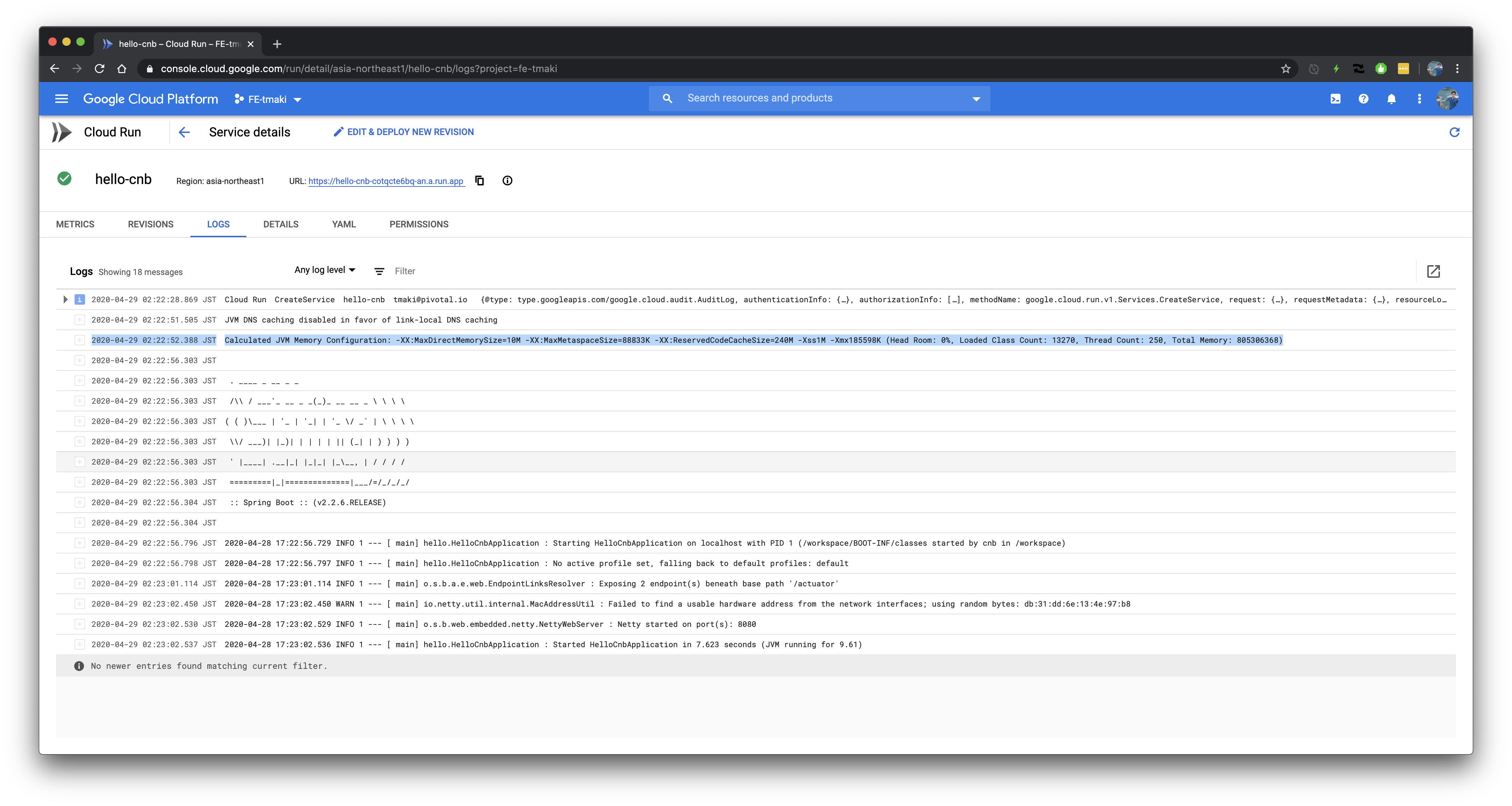
指定したコンテナのメモリに合わせて、JVMのメモリが自動で設定されていることに注目してください。
アプリにマッピングされたURL(この例ではhttps://hello-cnb-cotqcte6bq-an.a.run.app))にアクセスしてください。
$ curl https://hello-cnb-cotqcte6bq-an.a.run.app/actuator/health -w '\n'
{"status":"UP"}

$ curl https://hello-cnb-cotqcte6bq-an.a.run.app/actuator/info -w '\n'
{"message":"Hello World!"}
メモリの調整
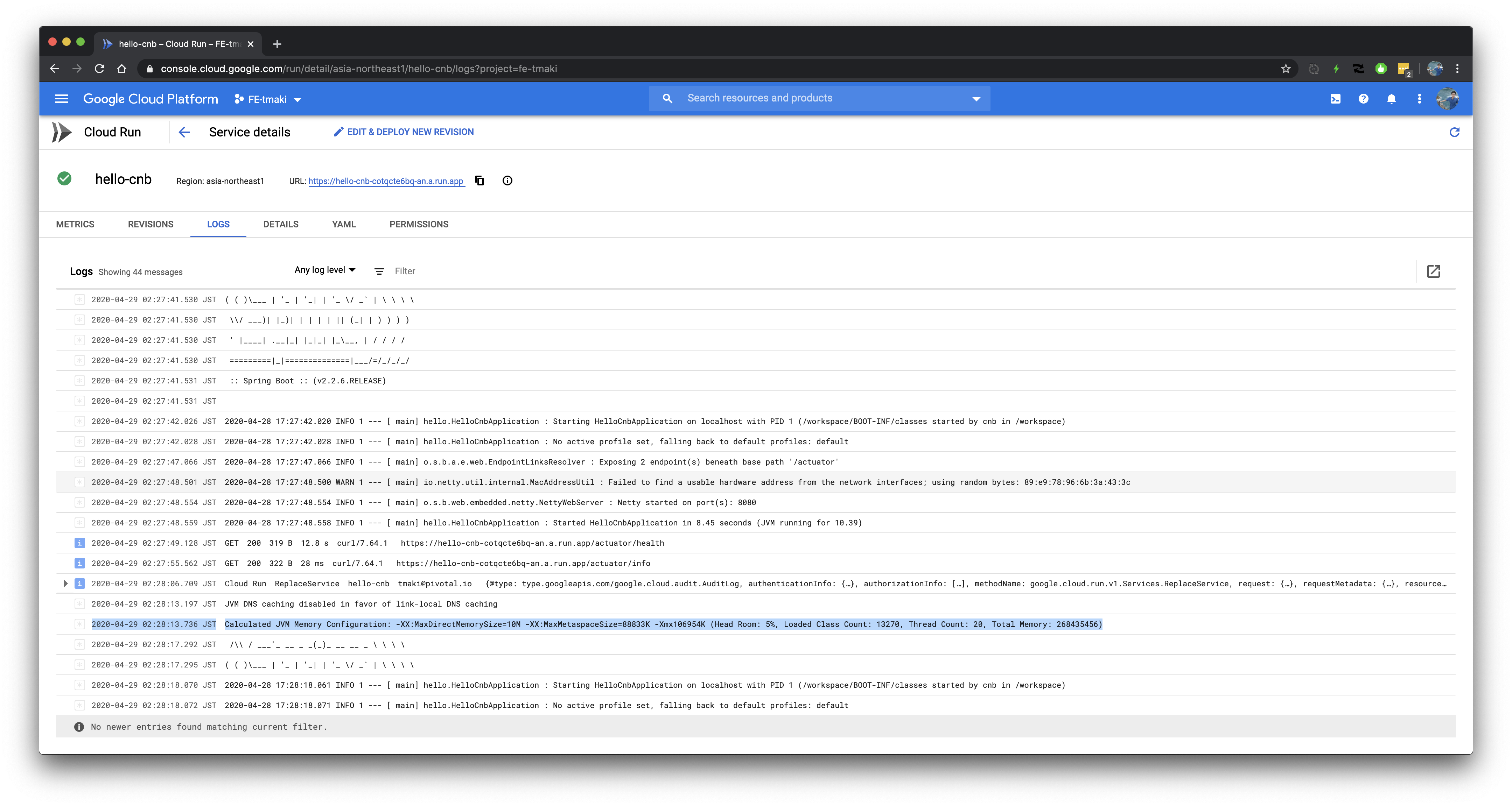
Buildpackに含まれるJava Buildpack Memory Calculatorの機能を使って、 自動設定されるJVMのメモリを調整し、少ないメモリ量(256MiB)で起動できるようにします。
次のコマンドでアプリケーションをアップデートします。
gcloud run deploy hello-cnb \
  --image ${GCR_HOSTNAME}/${PROJECT_ID}/hello-cnb:latest \
  --region asia-northeast1 \
  --platform managed \
  --memory=256Mi \
  --allow-unauthenticated \
  --set-env-vars=JAVA_OPTS="-XX:ReservedCodeCacheSize=32M -Xss512k" \
  --set-env-vars=BPL_JVM_THREAD_COUNT=20 \
  --set-env-vars=BPL_JVM_HEAD_ROOM=5 \
  --set-env-vars=INFO_MESSAGE="Hello World\!" \
  --set-env-vars=MANAGEMENT_HEALTH_DISKSPACE_ENABLED=false
Google Cloud Consoleでメモリの設定が次のように出力されていることを確認してください。
アプリケーションの削除
次のコマンドでアプリを削除します。
gcloud run services delete hello-cnb --quiet --platform=managed --region asia-northeast1
Cloud Runはリクエストが来なければインスタンスが0になるので、削除せずにそのままにしておいても良いかもしれません。