ASUS Ascent GX10をセットアップするメモ
ASUS Ascent GX10を購入したので、セットアップメモ。 随時更新。
初期セットアップ
マシン名のSSIDでWIFI接続。パスワードは説明書のシールに記載されている。ユーザー名など入力して初期セットアップ。
SSHアクセス
初期セットアップ後DHCPでIPが振られる。ルーター側でマシン名の文字列(gx10-****)を見つけてIPアドレスを確認。
初期セットアップで設定したユーザー名とパスワードでsshアクセス。
static ipの設定
$ nmcli device
DEVICE          TYPE      STATE                   CONNECTION
enP7s7          ethernet  connected               Wired connection 3
lo              loopback  connected (externally)  lo
docker0         bridge    connected (externally)  docker0
wlP9s9          wifi      disconnected            --
p2p-dev-wlP9s9  wifi-p2p  disconnected            --
enP2p1s0f0np0   ethernet  unavailable             --
enP2p1s0f1np1   ethernet  unavailable             --
enp1s0f0np0     ethernet  unavailable             --
enp1s0f1np1     ethernet  unavailable             --
nmcli con show "Wired connection 3"
sudo nmcli con mod "Wired connection 3" ipv4.method manual ipv4.addresses "192.168.XX.YY/24" ipv4.gateway "192.168.XX.1" ipv4.dns "8.8.8.8,1.1.1.1"
sudo reboot
新しいIPでsshし直し。
SSH Keyの登録
ssh-import-id-gh making
fastfetchのインストール
sudo add-apt-repository ppa:zhangsongcui3371/fastfetch -y
sudo apt update
sudo apt install fastfetch -y
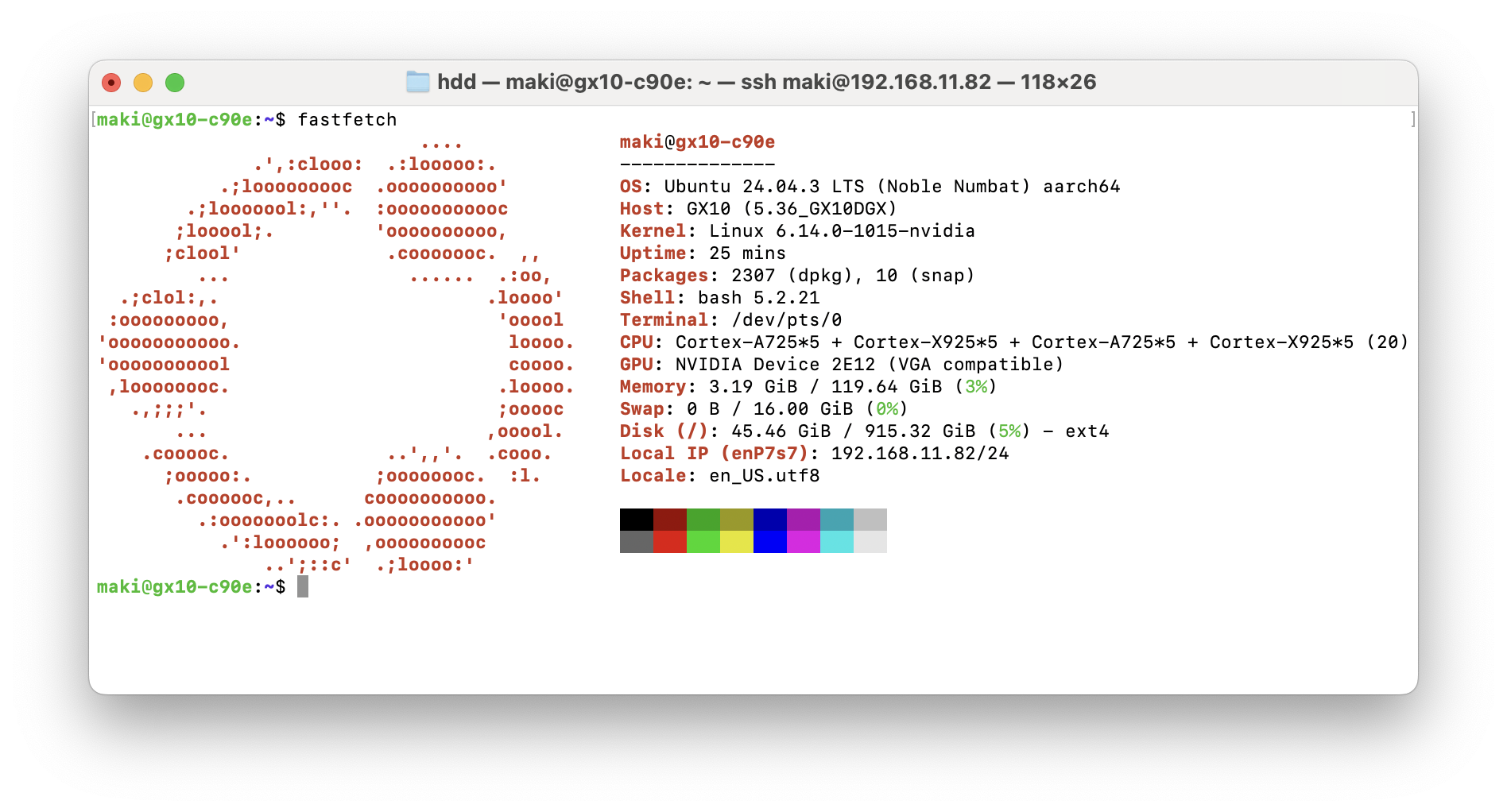
GPUの確認
$ nvidia-smi
Thu Jan  8 15:06:52 2026
+-----------------------------------------------------------------------------------------+
| NVIDIA-SMI 580.95.05              Driver Version: 580.95.05      CUDA Version: 13.0     |
+-----------------------------------------+------------------------+----------------------+
| GPU  Name                 Persistence-M | Bus-Id          Disp.A | Volatile Uncorr. ECC |
| Fan  Temp   Perf          Pwr:Usage/Cap |           Memory-Usage | GPU-Util  Compute M. |
|                                         |                        |               MIG M. |
|=========================================+========================+======================|
|   0  NVIDIA GB10                    On  |   0000000F:01:00.0 Off |                  N/A |
| N/A   41C    P8              3W /  N/A  | Not Supported          |      0%      Default |
|                                         |                        |                  N/A |
+-----------------------------------------+------------------------+----------------------+

+-----------------------------------------------------------------------------------------+
| Processes:                                                                              |
|  GPU   GI   CI              PID   Type   Process name                        GPU Memory |
|        ID   ID                                                               Usage      |
|=========================================================================================|
|    0   N/A  N/A            2472      G   /usr/lib/xorg/Xorg                      126MiB |
|    0   N/A  N/A            2795      G   /usr/bin/gnome-shell                     17MiB |
+-----------------------------------------------------------------------------------------+
Editorの変更
sudo update-alternatives --set editor /usr/bin/vim.basic
Sudoersの編集
sudo visudo
maki ALL=NOPASSWD: ALL
Dockerのセットアップ
https://docs.nvidia.com/dgx/dgx-spark/nvidia-container-runtime-for-docker.html
$ systemctl status docker
× docker.service - Docker Application Container Engine
     Loaded: loaded (/usr/lib/systemd/system/docker.service; enabled; preset: enabled)
    Drop-In: /etc/systemd/system/docker.service.d
             └─docker-override.conf
     Active: failed (Result: exit-code) since Thu 2026-01-08 14:49:01 JST; 8min ago
TriggeredBy: × docker.socket
       Docs: https://docs.docker.com
    Process: 3410 ExecStart=/usr/bin/dockerd -H fd:// --containerd=/run/containerd/containerd.sock (code=exited, status=1/FAILURE)
   Main PID: 3410 (code=exited, status=1/FAILURE)
        CPU: 173ms

Jan 08 14:49:01 gx10-c90e systemd[1]: docker.service: Scheduled restart job, restart counter is at 3.
Jan 08 14:49:01 gx10-c90e systemd[1]: docker.service: Start request repeated too quickly.
Jan 08 14:49:01 gx10-c90e systemd[1]: docker.service: Failed with result 'exit-code'.
Jan 08 14:49:01 gx10-c90e systemd[1]: Failed to start docker.service - Docker Application Container Engine.
sudo journalctl -u docker -fでログを見ると、
error initializing buildkit: error creating buildkit instance: invalid databaseと出ている。
sudo systemctl stop docker
sudo rm -rf /var/lib/docker/buildkit
sudo systemctl start docker
$ sudo systemctl status docker.service
● docker.service - Docker Application Container Engine
     Loaded: loaded (/usr/lib/systemd/system/docker.service; enabled; preset: enabled)
    Drop-In: /etc/systemd/system/docker.service.d
             └─docker-override.conf
     Active: active (running) since Thu 2026-01-08 14:59:17 JST; 1min 59s ago
TriggeredBy: ● docker.socket
       Docs: https://docs.docker.com
   Main PID: 4791 (dockerd)
      Tasks: 16
     Memory: 23.5M (peak: 27.4M)
        CPU: 244ms
     CGroup: /system.slice/docker.service
             └─4791 /usr/bin/dockerd -H fd:// --containerd=/run/containerd/containerd.sock

Jan 08 14:59:16 gx10-c90e dockerd[4791]: time="2026-01-08T14:59:16.820238814+09:00" level=info msg="Creating a containerd client" address=/run/containerd/containerd.sock timeout=1m0s
Jan 08 14:59:16 gx10-c90e dockerd[4791]: time="2026-01-08T14:59:16.824241602+09:00" level=info msg="[graphdriver] using prior storage driver: overlay2"
Jan 08 14:59:16 gx10-c90e dockerd[4791]: time="2026-01-08T14:59:16.824325300+09:00" level=info msg="Loading containers: start."
Jan 08 14:59:17 gx10-c90e dockerd[4791]: time="2026-01-08T14:59:17.548295346+09:00" level=info msg="Loading containers: done."
Jan 08 14:59:17 gx10-c90e dockerd[4791]: time="2026-01-08T14:59:17.554835457+09:00" level=info msg="Docker daemon" commit=f8215cc containerd-snapshotter=false storage-driver=overlay2 version=28.5.1
Jan 08 14:59:17 gx10-c90e dockerd[4791]: time="2026-01-08T14:59:17.554865506+09:00" level=info msg="Initializing buildkit"
Jan 08 14:59:17 gx10-c90e dockerd[4791]: time="2026-01-08T14:59:17.564906700+09:00" level=info msg="Completed buildkit initialization"
Jan 08 14:59:17 gx10-c90e dockerd[4791]: time="2026-01-08T14:59:17.569796879+09:00" level=info msg="Daemon has completed initialization"
Jan 08 14:59:17 gx10-c90e dockerd[4791]: time="2026-01-08T14:59:17.569838128+09:00" level=info msg="API listen on /run/docker.sock"
Jan 08 14:59:17 gx10-c90e systemd[1]: Started docker.service - Docker Application Container Engine.
$ docker ps
permission denied while trying to connect to the Docker daemon socket at unix:///var/run/docker.sock: Get "http://%2Fvar%2Frun%2Fdocker.sock/v1.51/containers/json": dial unix /var/run/docker.sock: connect: permission denied
sudo usermod -aG docker $USER
newgrp docker
$ docker ps
CONTAINER ID   IMAGE     COMMAND   CREATED   STATUS    PORTS     NAMES
PyTorchコンテナの起動
docker run --gpus all --ulimit memlock=-1 -it --ulimit stack=67108864 --entrypoint /usr/bin/bash --rm nvcr.io/nvidia/pytorch:25.11-py3
$ python -c "import torch; print(f'PyTorch version: {torch.__version__}'); print(f'CUDA available: {torch.cuda.is_available()}')"

PyTorch version: 2.10.0a0+b558c986e8.nv25.11
CUDA available: True
NVIDIA Sync
https://build.nvidia.com/spark/connect-to-your-spark/sync
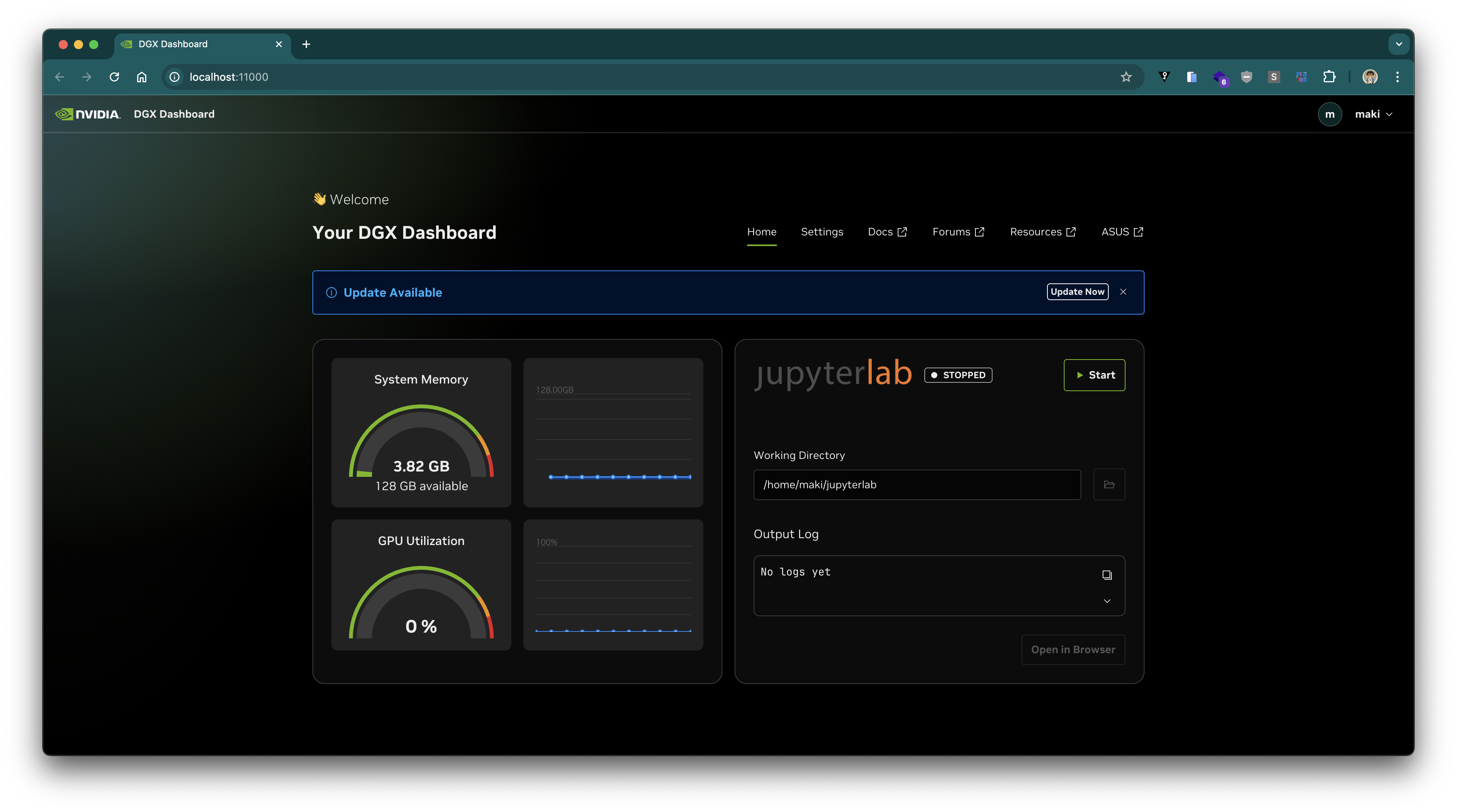
"Update Available"になっているので"Update Now"をクリックして更新する。
llma.cpp
https://build.nvidia.com/spark/nemotron/instructions
cd ..
git clone https://github.com/ggml-org/llama.cpp
cd llama.cpp
sudo apt update
sudo apt install libcurl4-openssl-dev libssl-dev -y
rm -rf build
mkdir -p build
cmake -B build -DGGML_CUDA=ON -DCMAKE_CUDA_ARCHITECTURES="121" -DBUILD_SHARED_LIBS=OFF
cmake --build build --config Release -j 20 --clean-first
$ ./build/bin/llama-server --version
version: 9159 (5c0e94683)
built with GNU 13.3.0 for Linux aarch64
echo "/exit" | ./build/bin/llama-cli -hf unsloth/gemma-4-26B-A4B-it-GGUF:UD-Q4_K_XL
echo "/exit" | ./build/bin/llama-cli -hf unsloth/Qwen3.6-35B-A3B-MTP-GGUF:UD-Q4_K_XL
echo "/exit" | ./build/bin/llama-cli -hf unsloth/Qwen3.6-27B-MTP-GGUF:UD-Q4_K_XL --spec-type draft-mtp --spec-draft-n-max 2
echo "/exit" | ./build/bin/llama-cli -hf gpustack/bge-m3-GGUF
./build/bin/llama-server --host 0.0.0.0 --port 8000
cat <<EOF | sudo tee /etc/systemd/system/llama-server.service > /dev/null
[Unit]
Description=llama server
After=network.target

[Service]
User=$USER
Group=$USER
WorkingDirectory=$HOME/git/llama.cpp/build

ExecStart=$HOME/git/llama.cpp/build/bin/llama-server \\
  --host 0.0.0.0 \\
  --port 8000 \\
  --models-max 1 \\
  --models-preset $HOME/llama.cpp/models.ini

Restart=always
RestartSec=5
LimitNOFILE=65535

[Install]
WantedBy=multi-user.target
EOF
mkdir -p $HOME/llama.cpp
cat <<'EOF' > $HOME/llama.cpp/models.ini
version = 1
; See https://github.com/ggml-org/llama.cpp/tree/master/tools/server#model-presets
[*]
ctx-size = 0

[unsloth/gemma-4-26B-A4B-it-GGUF:Q4_K_XL]
n-gpu-layers = 999
jinja = true
temp = 1.0
top-p = 0.95
top-k = 64
reasoning = off

[unsloth/Qwen3.6-35B-A3B-MTP-GGUF:Q4_K_XL]
n-gpu-layers = 999
jinja = true
temp = 0.7
top-p = 0.8
top-k = 20
min-p = 0.00
spec-type = draft-mtp
spec-draft-n-max = 3
reasoning = off

[unsloth/Qwen3.6-27B-MTP-GGUF:Q4_K_XL]
n-gpu-layers = 999
jinja = true
temp = 0.7
top-p = 0.8
top-k = 20
min-p = 0.00
spec-type = draft-mtp
spec-draft-n-max = 3
reasoning = off

[gpustack/bge-m3-GGUF]
embeddings = true
EOF
sudo systemctl daemon-reload
sudo systemctl enable llama-server
sudo systemctl start llama-server
sudo systemctl status llama-server
journalctl -u llama-server -f
curl -s http://localhost:8000/v1/chat/completions \
  --json '{
   "model": "unsloth/Qwen3.6-35B-A3B-MTP-GGUF:Q4_K_XL",
   "messages": [
      {"role": "user", "content": "Give me a joke."}
   ]
 }' | jq .
Cloud Codeからアクセス
claude CLIインストール
curl -fsSL https://claude.ai/install.sh | bash
ANTHROPIC_BASE_URL=http://<GX10のIP>:8000 claude --dangerously-skip-permissions --model unsloth/Qwen3.6-35B-A3B-MTP-GGUF:Q4_K_XL
AWS CLIのインストール
sudo snap install aws-cli --classic
Node Exporterのインストール
sudo apt install prometheus-node-exporter -y
Leafのインストール
Markdown Viewer https://github.com/RivoLink/leaf
curl -fsSL https://raw.githubusercontent.com/RivoLink/leaf/main/scripts/install.sh | sh
NFS (Sysnology NAS) マウント
sudo mkdir -p /mnt/nfs
cat <<EOF | sudo tee -a /etc/fstab
192.168.XX.ZZ:/volume1/nfs /mnt/nfs nfs vers=4.1,hard,_netdev 0 0
EOF
sudo systemctl daemon-reload
sudo mount -a